부가가치세 과세표준증명원을 떼려는데 막상 홈택스에 접속하면 어떤 메뉴를 눌러야 할지 몰라 당황하셨나요? 사실 이 서류는 자주 들어가지 않으니 헷갈릴 수 있습니다. 이 글을 읽으시면 바로 따라 할 수 있게 서류 발급 경로를 안내하고, 실제 발급 후 PDF 저장 방법까지 알려드리겠습니다.
1. 홈택스 부가가치세 과세표준증명원 발급 방법 요약
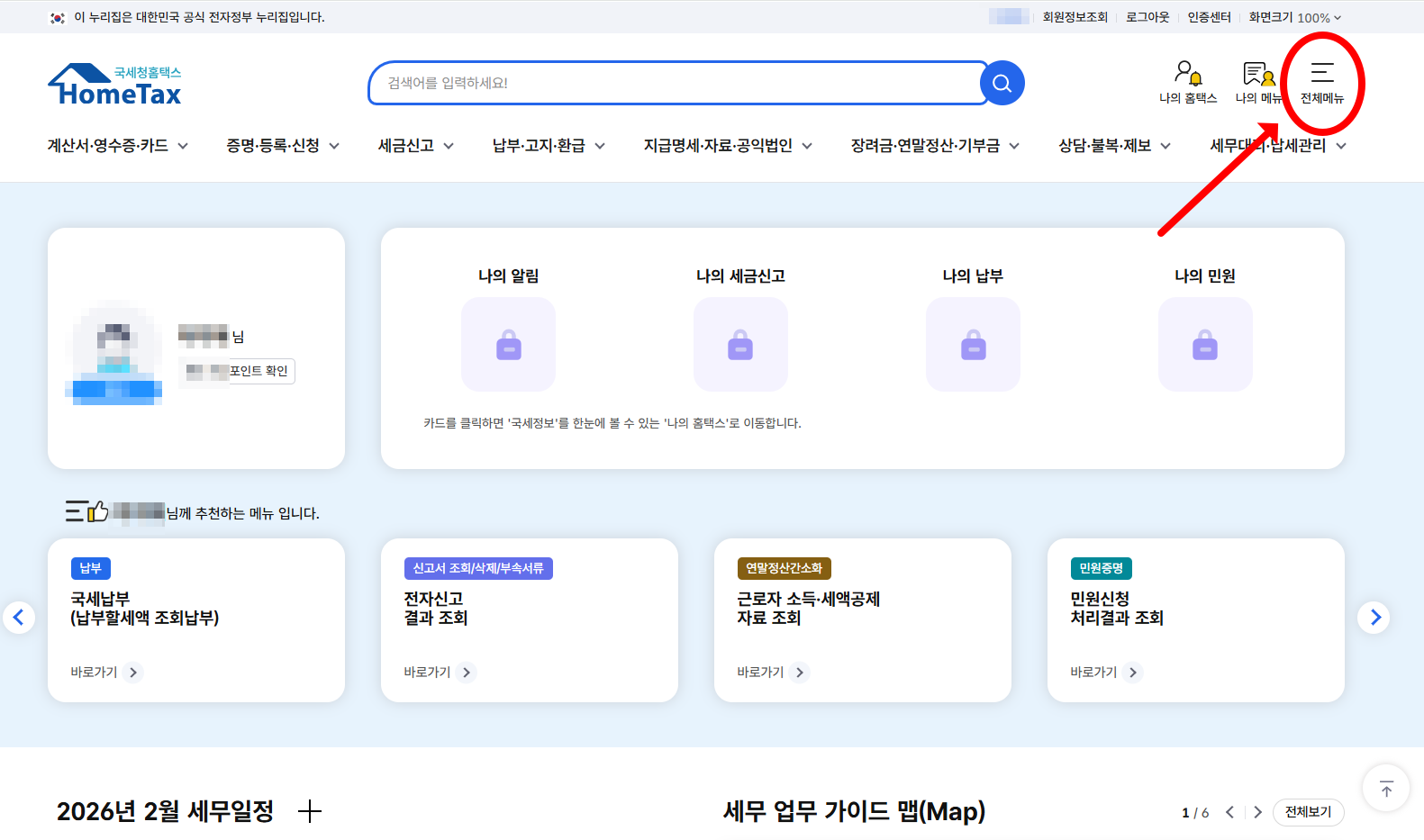
PC를 사용 중이라면 홈택스 로그인 후 아래 경로만 순서대로 클릭하면 됩니다.
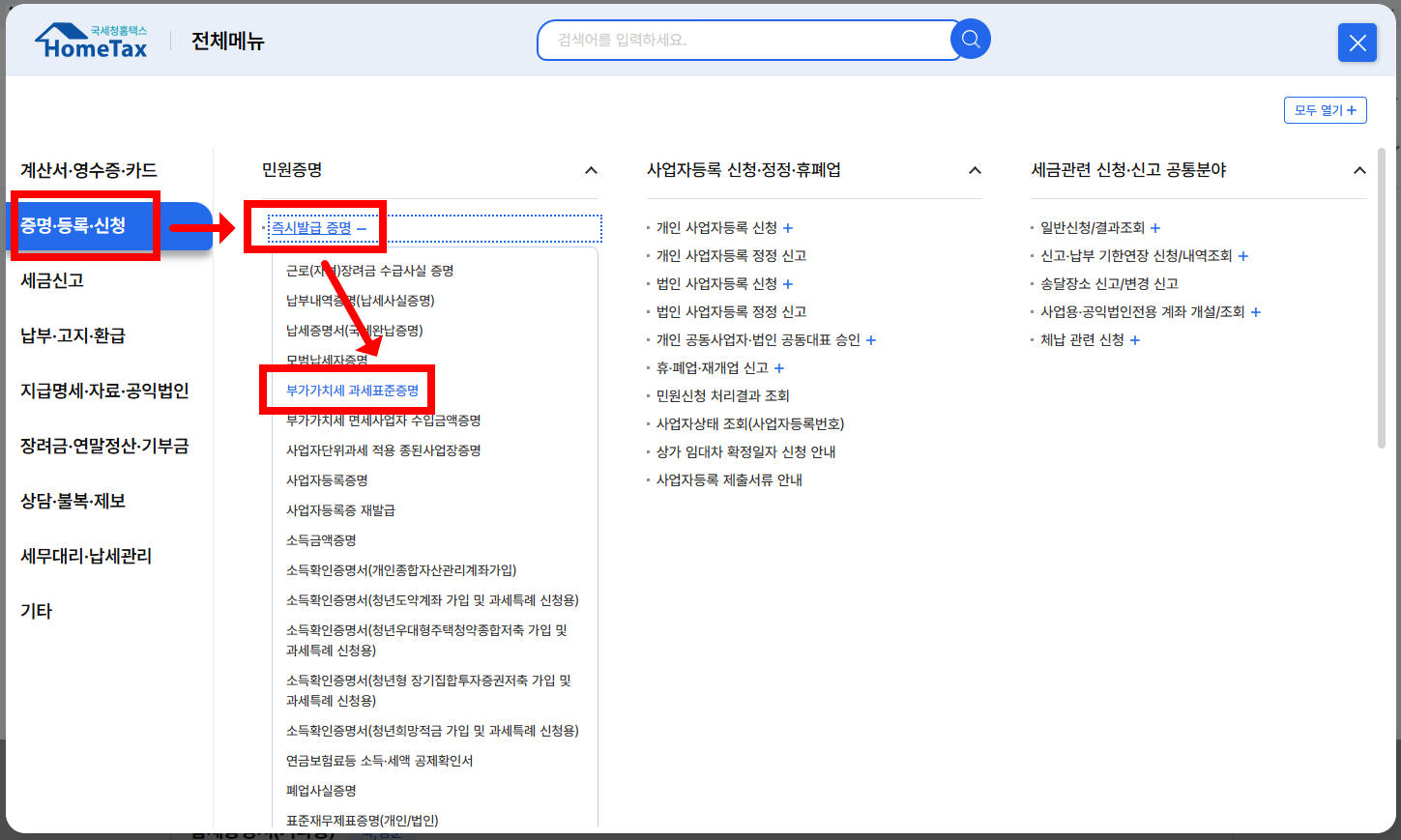
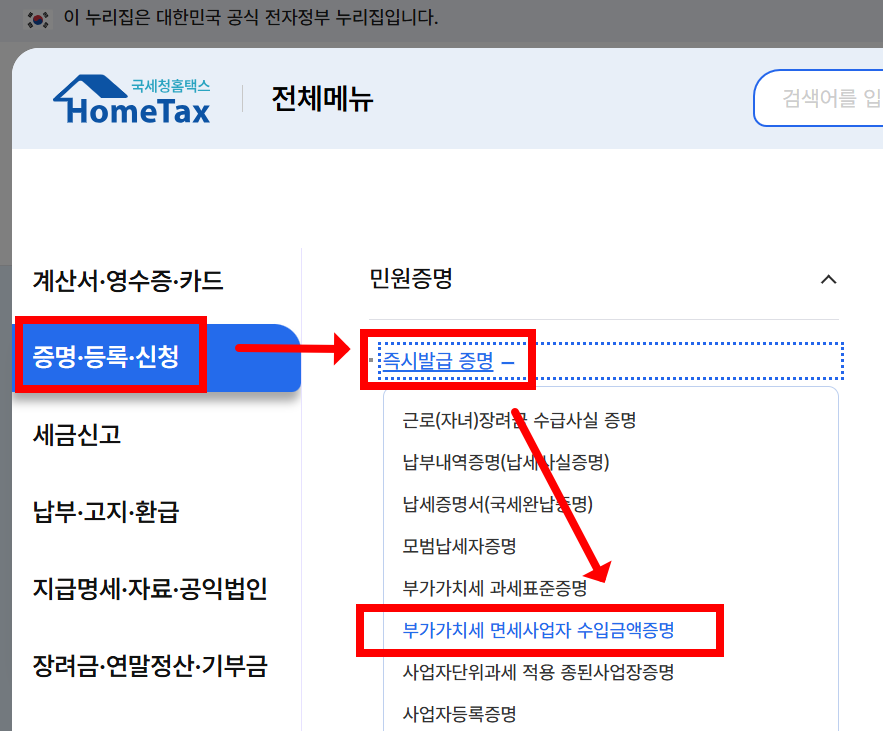
- 발급 경로: 우측 상단의 [전체메뉴(≡)] → [증명·등록·신청] → [즉시발급 증명] → [부가가치세 과세표준증명]
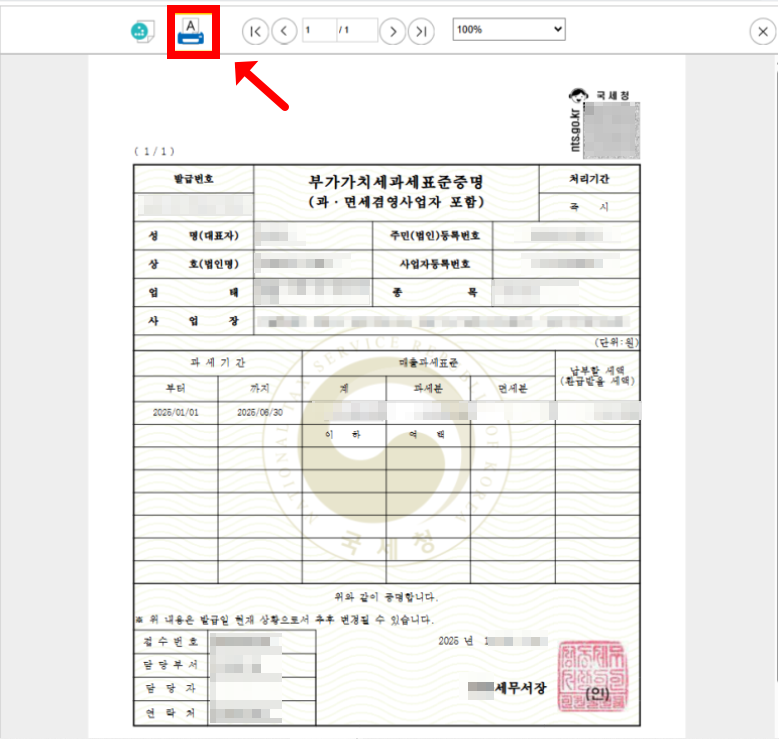
신청하기를 누른 뒤 자동으로 넘어가는 '민원처리결과조회' 화면에서 처리완료 내역의 '발급번호'라고 적힌 파란색 숫자 또는 링크를 클릭하면 증명서가 열립니다. 출력 버튼이나 프린터 아이콘으로 인쇄 및 PDF 저장 가능합니다.
2. 화면 보며 그대로 따라 하기 (PC/모바일)
발급에 필요한 준비물은 본인 인증을 위한 간편인증(카카오, 네이버 등)이나 공동/금융인증서만 있으면 됩니다.
✅ PC에서 발급할 때 (홈택스)
- 과세 기간 설정: 일반과세자는 1기(1~6월)/2기(7~12월), 간이과세자는 1년 (1~12월) 단위로 맞춥니다. 1년 전체 실적이 필요하면 시작 월을 1월, 종료 월을 12월로 맞추세요.
- PDF 저장 방법: 증명서가 열린 후 상단 '프린터' 모양 아이콘을 누르세요. 대상 프린터를 'PDF로 저장'으로 바꾸면 내 컴퓨터에 파일로 저장할 수 있습니다.
✅ 모바일에서 발급할 때 (손택스 앱)
- 메뉴 찾기: 앱 접속 후 [전체메뉴] → [국세증명·사업자등록 세금관련 신청/신고] → [즉시발급 증명] → [부가가치세 과세표준증명] 순으로 누릅니다.
- 스마트폰 저장: 신청 후 [조회/신고] → [민원신청 처리결과 조회]에서 서류를 확인할 수 있으며, 팩스로 바로 보내거나 이미지로 저장해 활용할 수 있습니다.
3. 알고 있으면 시간 아끼는 유용한 팁
직접 발급받으면서 가장 많이 겪는 상황들을 정리했습니다.
✔ "조회된 내역이 없습니다"라고 뜬다면?
- 사업자 유형(일반/간이)에 따라 기간 설정이 틀렸을 가능성이 큽니다. 일반과세자인데 1년치가 한 번에 조회되지 않는다면 반기별로 나누어 설정해 보세요.
✔ 면세사업자는 서류가 달라요
- 부가가치세 신고 대상이 아닌 면세사업자(학원, 농산물 등)는 아래 화면에 보이는 '부가가치세 면세사업자 수입금액증명'을 떼시면 됩니다.
✔ 신고 직후 데이터 반영 시간
- 세금 신고를 막 마친 직후라면 전산에 반영되는 데 1~2일 정도 걸릴 수 있습니다. 실적이 바로 안 나온다면 당황하지 말고 하루 뒤에 다시 확인해 보세요.
✔ 폐업 사업자 발급
- 폐업한 사업장이라도 사업자 번호를 선택하면 동일한 경로로 과거 실적 증명서를 뗄 수 있습니다.
마무리
부가가치세 과세표준증명원 발급 방법은 절차만 알면 아주 간단하지만, 오랜만에 접속하면 메뉴나 설정이 은근히 헷갈릴 수 있습니다. 오늘 안내해 드린 발급 경로 순서대로 차근차근 진행하셔서 번거로운 서류 준비 막힘없이 해결하시길 바랍니다.
▼ 함께 보면 유용한 정보 ▼
국세청 홈택스 홈페이지 바로가기 로그인
국세청 홈택스 홈페이지 바로가기 방법을 미리 알아두면 매번 검색할 필요 없이 세금 업무를 빠르게 처리할 수 있습니다. 국세청 홈택스는 연말정산이나 부가세 신고, 각종 증명서 발급까지 비
my.xocowriter.com
은수저 시세 팔때 가격 (70% 80% 99% 순도별 계산법)
은수저 시세 팔때 가격이 오늘 기준으로 1돈당 12,000원 선을 훌쩍 넘기며 역대급 고점을 기록하고 있습니다. 은수저 1벌(30돈)만 잘 팔아도 30만 원 넘게 현금화할 수 있는 절호의 시기입니다. 은값
my.xocowriter.com
한글 설치 없이 무료로 HWP 문서 편집 수정하는법
네이버 마이박스(MyBox)를 이용하면 한글 설치 없이 HWP/HWPX 문서를 웹에서 바로 수정할 수 있습니다. 네이버 계정만 있으면 무료로 사용 가능하며, 한컴오피스 Web 편집기를 통해 기본적인 텍스트
my.xocowriter.com